笔记本音频失声?从软件设置到硬件排查全攻略
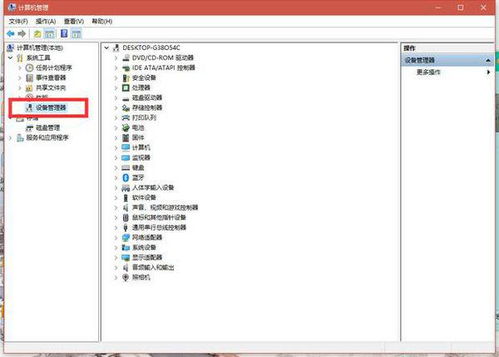
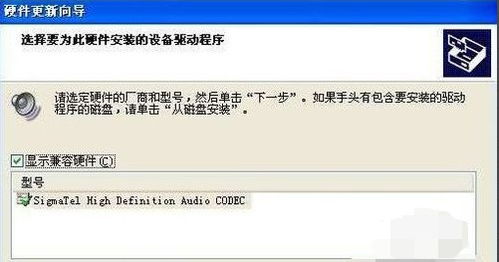
在现代办公和娱乐生活中,笔记本电脑是不可或缺的工具,而音频功能则是其重要组成部分。当系统提示“未检测到音频设备”时,面对无声的界面,不少用户可能会感到手足无措。这种情况可能源于软件冲突,也可能指向硬件故障。本文将从这两个维度展开,提供一套系统性的排查与解决思路,帮您逐步恢复笔记本的音频输出。\n\n## 一、首要排查:软件层面的可能性\u2028在大多数情况下,“未检测到音频设备”的主要“嫌疑”来自操作系统或驱动程序。以下按“常见程度”递减的顺序列出了可能的原因及处理步骤。\u20281. 驱动程序丢失或安装不正确\u2028这是最常见的原因。Windows系统更新或某些优化软件误删除驱动可能导致原声卡驱动失效。\u2028- 操作步骤:按下Win + X选择“设备管理器”。\u2028- 展开“声音、视频和游戏控制器”,查找是否有带黄色小三角感叹号的设备,或空白设备(如通常是“Realtek High Definition Audio”)。'}\u2028- 若存在异常,右键点击该设备,选择“卸载设备”(勾选“尝试删除此设备的驱动程序”),然后重启电脑。系统一般会自动重新寻找并安装正确驱动;若无效,需要前往笔记本品牌官网下载最新声卡驱动手动安装。\u2028\u20282. Windows音频服务被禁用或未启动\u202860:调试对象是系统的“Windows Audio”服务,它负责管理所有音频设备对应的服务数据,一旦被关闭一切为零。\u2028- 按Win + R输入services.msc打回车,启动“服务”管理器窗口。\u2028-需降低到脚本权限并修改;步骤:#---\u2028- 可先在列表右侧找到“Windows Audio”双重#,并回到最上方的大选项,此处如果服务状态为“停止”,此时设置为“启动类型:自动”并点击下方
如若转载,请注明出处:http://www.babajiajiao.com/product/74.html
更新时间:2026-10-07 10:22:17