惠普电脑启动故障分析与解决方案 未找到引导设备
当您的惠普电脑在启动时显示“未找到引导设备”的错误提示,这通常意味着计算机无法从硬盘、固态硬盘或其他存储设备中找到启动操作系统所需的关键文件。这个问题在计算机软硬件及辅助设备批发行业中尤为常见,因为批量采购的设备可能因运输、存储或初始配置问题而出现此类故障。本文将详细分析此问题的常见原因,并提供一系列专业解决方案,旨在帮助批发商和终端用户快速恢复设备正常使用。
问题根源分析
“未找到引导设备”错误通常指向以下几个核心原因:
- 启动顺序错误:计算机的BIOS/UEFI设置中,启动顺序未将安装操作系统的硬盘设为第一启动项。这在批量部署或重置后经常发生。
- 硬盘连接问题:硬盘的数据线或电源线松动、接口氧化,尤其是在经过长途运输的批发设备中,物理连接故障是高频原因。
- 硬盘故障:硬盘本身损坏或出现坏道,导致引导扇区或系统文件无法读取。对于库存时间较长的设备,硬盘长期不通电也可能引发问题。
- 引导记录损坏:主引导记录(MBR)或 GUID 分区表(GPT)损坏,操作系统无法被正确识别和加载。
- 系统文件丢失/损坏:关键的启动文件(如Windows的bootmgr或BCD)被误删或损坏。
- BIOS/UEFI设置重置:CMOS电池电量耗尽或BIOS被意外重置,导致设置恢复默认,而默认设置可能不支持当前的启动模式(如UEFI与Legacy模式不匹配)。
分步诊断与解决方案
对于计算机批发商和技术支持人员,建议遵循以下流程进行系统性排查:
第一步:检查硬件连接
- 操作:关闭电脑并断开电源。打开机箱(台式机)或底盖(部分笔记本),重新拔插硬盘的数据线和电源线。如果是M.2 SSD,可重新安装一次。此步骤可解决大部分因运输震动导致的松动问题。
- 批发场景提示:在处理大批量同类故障时,可抽样检查几台设备的内部连接,若普遍存在松动,应考虑改进包装或运输方式。
第二步:进入BIOS/UEFI检查启动设置
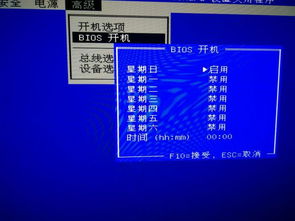
- 操作:开机后立即反复按F10(常见惠普按键)进入BIOS/UEFI设置界面。
- 在“存储”或“系统配置”中,确认硬盘是否被正确识别。如果未识别,返回第一步或考虑硬盘故障。
- 在“启动选项”中,确保启动顺序列表里,您的系统硬盘排在第一位。
- 检查“启动模式”,确认其与硬盘分区格式匹配(UEFI对应GPT分区,Legacy对应MBR分区)。如果不匹配,尝试更改模式或使用下文修复工具。
第三步:使用Windows恢复环境修复引导
如果硬盘被识别但无法引导,可以使用Windows安装介质或恢复U盘进行修复。
- 操作:
- 插入Windows安装U盘或恢复U盘,从该U盘启动。
- 选择“修复计算机” -> “疑难解答” -> “高级选项”。
- 尝试启动修复:让系统自动检测并修复问题。
4. 若无效,在“高级选项”中选择“命令提示符”,依次输入以下命令并回车:
`
bootrec /fixmbr
bootrec /fixboot
bootrec /scanos
bootrec /rebuildbcd
`
- 完成后重启,检查问题是否解决。
第四步:检查并修复磁盘与分区
引导问题可能与分区状态有关。在命令提示符中继续操作:
- 操作:
- 输入
diskpart回车,然后输入list disk查看磁盘列表。
- 选择系统所在磁盘(例如
select disk 0)。
- 输入
list partition查看分区,确认是否存在“系统保留”分区或EFI系统分区,并且状态良好。
- 也可以运行
chkdsk C: /f /r(C:为系统盘符)检查并修复磁盘错误。
第五步:考虑硬件故障与数据恢复
如果以上所有软件方法均无效,则高度怀疑是硬盘硬件故障。
- 操作:
- 将故障硬盘拆下,作为从盘挂载到另一台正常工作的电脑上,测试其能否被识别和访问。
- 如果无法识别或访问,且内有重要数据,需寻求专业数据恢复服务。
- 对于确认损坏的硬盘,予以更换。对于批发商而言,应与供应商协调保修或退换货事宜。
给计算机软硬件批发商的建议
- 预检与预装:在出货前,进行包括启动测试在内的基础功能检测,可大幅减少售后问题。
- 标准镜像与文档:为同类硬件建立标准的、经过验证的系统镜像和BIOS配置文档,确保快速部署和恢复。
- 配件管理:备有常见型号的硬盘数据线、电源线甚至CMOS电池,以便快速更换测试。
- 技术培训:为售后团队提供系统的故障排查流程培训,提升效率。
结论
“未找到引导设备”是一个典型的启动阶段故障,其根源涵盖从简单的设置错误到严重的硬件损坏。通过从易到难、从外到内的系统性排查,绝大多数问题都能得到有效解决。对于计算机软硬件批发行业而言,建立标准化的诊断和修复流程,不仅能快速解决客户问题,更能提升品牌的专业信誉和运营效率。在无法自行解决时,及时联系惠普官方技术支持或专业维修服务是明智的选择。
如若转载,请注明出处:http://www.babajiajiao.com/product/34.html
更新时间:2026-10-11 22:19:38